Rigging-Workflow

Bessere Charakter-Rigs mit einem AccuRIG-Tutorial erstellen

Dieses AccuRIG-Tutorial führt von einem sauberen Charakter-Mesh zu einem verwendbaren Skelett und umfasst praktische Prüfungen für Platzierung, Deformation und Export. Nutze den Workflow, um in jeder Phase zu verstehen, was AccuRIG tut, anstatt dich auf Versuch und Irrtum zu verlassen.

Kostenlos starten · keine Anmeldung

Weitere Inhalte entdecken

Ein klarer Rigging-Weg

Nutze diese verwandten Anleitungen, wenn du eine umfassendere Erklärung, eine Blender-spezifische Übergabe oder einen Vergleich benötigst, bevor du deinen nächsten Schritt auswählst.

Mechanismus-Karten

Wie AccuRIG ein Mesh in ein verwendbares Rig verwandelt

Ein erfolgreiches Ergebnis hängt von drei miteinander verbundenen Mechanismen ab: gut lesbare Geometrie, sinnvolle Gelenkplatzierung und eine abschließende Deformationsprüfung vor dem Export.

Character Artist

Du hast einen modellierten humanoiden Charakter mit erkennbaren Gliedmaßen, einem Kopf und einer klaren Haltung, aber ohne Skelett.

AccuRIG gibt dem Mesh ein strukturiertes Ausgangs-Rig, sodass du mit dem Posing und der Animation beginnen kannst, ohne jedes Gelenk manuell zu platzieren.

Was ist AccuRIG?
Blender-Nutzer

Du möchtest vor dem Import des Charakters in deine bestehende Blender-Szene einen externen Rigging-Schritt durchführen.

Ein sorgfältiger Export- und Importvorgang sorgt dafür, dass Charakter, Skelett und Maßstab verständlich bleiben, wenn das Asset Blender erreicht.

AccuRIG Blender

Animationslernender

Du lernst, wie ein neutraler Charakter für einen Walk Cycle, einen Posetest oder eine kurze Performance vorbereitet wird.

Der Workflow macht es einfacher, die Beziehung zwischen Gelenkplatzierung, Hautdeformation und Animationsbereitschaft zu überprüfen.

AccuRIG für Animation

Pipeline-Reviewer

Du entscheidest, ob ein automatischer Rigging-Workflow für ein bestimmtes Produktions-Asset geeignet ist.

Eine wiederholbare Prüfung zeigt, wo die Automatisierung Zeit spart und wo manuelle Nachbearbeitung weiterhin erforderlich ist.

Beste AccuRIG-Alternative

Schritt für Schritt

Der AccuRIG-Tutorial-Workflow

Betrachte Rigging als eine Abfolge von Entscheidungen. In jeder Phase kannst du Probleme erkennen, bevor sie bei der Animation oder beim Export schwieriger zu beheben sind.

  1. 1

    Charakter vorbereiten

    Verwende ein sauberes, gut lesbares Mesh in einer neutralen Pose. Überprüfe, dass der Körper nicht durch getrennte Accessoires, extreme Biegungen oder überlappende Geometrie verdeckt wird, die die Gelenkplatzierung erschweren könnte.

  2. 2

    Gelenke platzieren und verfeinern

    Markiere zuerst die wichtigsten Orientierungspunkte und überprüfe anschließend Wirbelsäule, Schultern, Hüften, Ellbogen, Knie, Handgelenke, Knöchel und Füße. Platziere die Gelenke in der vorgesehenen Anatomie zentriert und nicht auf der sichtbaren Oberfläche.

  3. 3

    Deformation überprüfen

    Bringe den Charakter durch einfache Biegungen und Rotationen in verschiedene Posen. Achte vor dem Export auf kollabierende Schultern, verdrehte Ellbogen, eingeklemmte Hüften oder Füße, die sich um die falsche Achse drehen.

  4. 4

    Exportieren und validieren

    Wähle das Zielformat und importiere das Ergebnis in deine Animationssoftware. Bestätige Maßstab, Ausrichtung, Knochennamen, Skin-Gewichte und das Wiedergabeverhalten in der finalen Szene.

Workflow-Prüfpunkte

Vier Prüfungen für einen vorhersehbaren Prozess

Diese Prüfpunkte sind keine Versprechen für automatische Ergebnisse. Sie sind praktische Momente im Tutorial, in denen eine kurze Überprüfung später eine lange Nachbearbeitung verhindern kann.

Beginne mit einem gut lesbaren Charakter-Mesh in einer neutralen Pose.
01 Mesh
Überprüfe sowohl die Gelenkplatzierung als auch die Verformung, anstatt der ersten Vorschau zu vertrauen.
02 Durchläufe
Priorisiere Wirbelsäule, Schultern, Hüften und Gliedmaßen, da sie den größten Teil der sichtbaren Bewegung bestimmen.
03 Bereiche
Überprüfe Maßstab, Ausrichtung, Skinning und Wiedergabe, nachdem das Asset AccuRIG verlassen hat.
04 Exportprüfungen

Grenzen und Einschränkungen

Wo der Workflow besondere Sorgfalt erfordert

Automatisches Rigging ist ein guter Ausgangspunkt, aber kein Ersatz für eine Anatomieprüfung oder Tests in der Produktion. Diese Einschränkungen sind normale Bestandteile eines verantwortungsvollen AccuRIG-Tutorials.

Nicht-humanoide Körper lassen sich möglicherweise nicht sauber zuordnen

Kreaturen, Vierbeiner, mechanische Charaktere und Charaktere mit ungewöhnlichen Proportionen können außerhalb der Annahmen eines standardmäßigen humanoiden Setups liegen.

Workaround

Verwende einen geeigneten benutzerdefinierten Workflow oder teste die wichtigsten Gelenke, bevor du dich auf einen vollständigen Animationsdurchlauf festlegst.

Kleidung und Accessoires können die Platzierung erschweren

Lange Mäntel, weite Ärmel, Haare, Rüstungen, Requisiten und überlappende Teile können die Orientierungspunkte verdecken, die für eine zuverlässige Gelenkplatzierung erforderlich sind.

Workaround

Vereinfache die Szene, blende ablenkende Teile nach Möglichkeit aus oder überprüfe das Ergebnis im Bereich verdeckter Gelenke genau.

Automatisches Skinning kann Nacharbeit erfordern

Schultern, Hüften, Ellbogen, Knie und Finger können unerwünschten Volumenverlust oder Verdrehungen zeigen, wenn sich der Charakter durch extreme Posen bewegt.

Workaround

Korrigiere die Gewichte oder erstellte Korrekturformen nach dem ersten AccuRIG-Durchlauf in der Zielanwendung für 3D.

Ein Rig ist nicht dasselbe wie Animationsqualität

Ein korrekt aufgebautes Skelett erzeugt nicht automatisch überzeugendes Timing, Bodenkontakt, Bewegungsbögen oder schauspielerische Entscheidungen.

Workaround

Verwende einfache Animationstests, verbessere das Rig dort, wo es die Bewegung einschränkt, und betrachte die Performance als separate kreative Phase.

Visuelle Prüfung

Vom ungeriggten Mesh zum animationsbereiten Ausgangspunkt

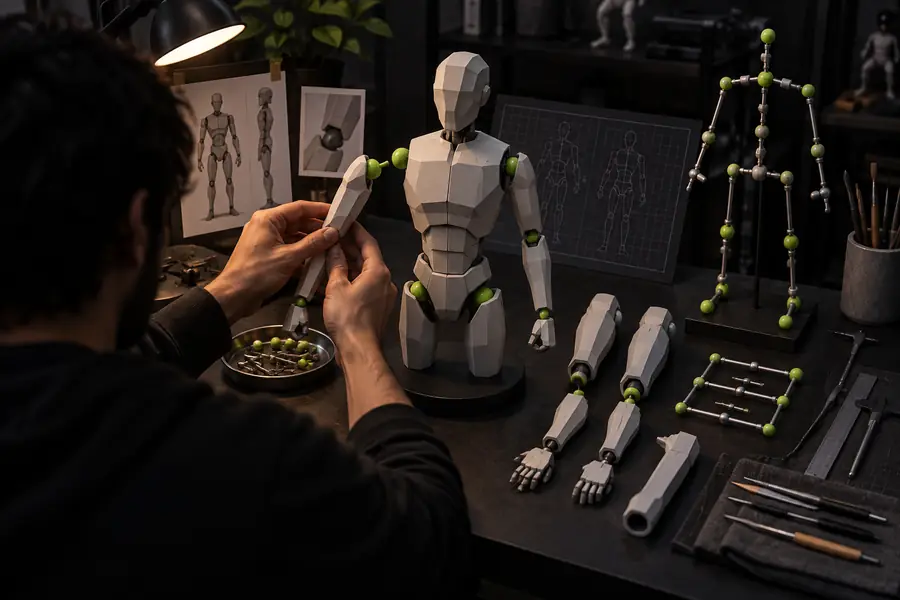
Arbeitsbereich für die Charaktervorbereitung und das Rigging Vorher: vorbereiten und platzieren
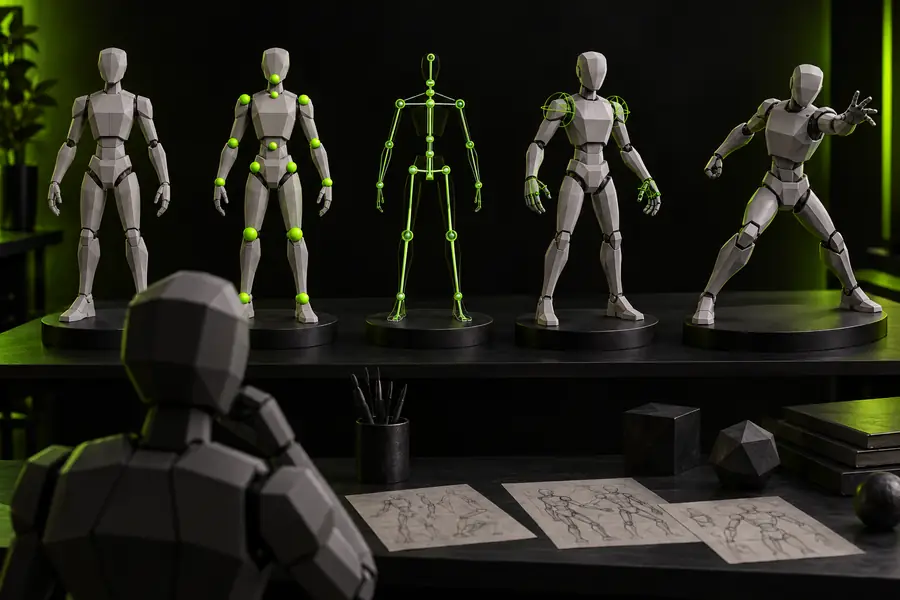
Erweiterter Arbeitsbereich für das Charakter-Rigging mit einem vorbereiteten Rig Nachher: überprüfen und animieren
Das nützliche Ergebnis ist nicht nur ein Skelett auf dem Bildschirm. Es ist ein Charakter, dessen Gelenke, Deformation und Exportverhalten gründlich genug überprüft wurden, um die nächste Arbeitsphase zu unterstützen.

FAQ

Häufig gestellte Fragen

Diese Antworten gehen auf die praktische Frage hinter der Suche ein: Wie rigge ich meinen Charakter, ohne die Kontrolle über das Ergebnis zu verlieren?

Beginne mit einem sauberen Charakter-Mesh in einer neutralen Pose. Identifiziere dann die wichtigsten Körpermarkierungen und platziere die Gelenke entsprechend der vorgesehenen Anatomie. Überprüfe das Skelett, teste einige Beugungen und exportiere erst, nachdem du Schultern, Hüften, Ellbogen, Knie und Füße kontrolliert hast.

Bereite einen gut erkennbaren Charakter mit einem klar definierten Kopf, Rumpf, Armen, Beinen und Füßen vor. Entferne oder blende Geometrie aus, die wichtige Markierungen verdeckt, und beurteile das Ergebnis nicht anhand einer stark gebeugten oder unübersichtlichen Pose.

Teste einfache Bewegungen, statt dich nur auf die Skelettvorschau zu verlassen. Beuge Ellbogen und Knie, rotiere Schultern und Hüften und überprüfe, ob das Mesh kollabiert, sich verdreht oder sich um einen unerwarteten Drehpunkt bewegt.

Ein standardisierter Workflow ist bei humanoiden Proportionen am vorhersehbarsten. Ungewöhnliche Charaktere erfordern möglicherweise zusätzliche Vorbereitung, eine andere Rigging-Methode oder manuelle Korrekturen nach dem automatischen Durchlauf.

Exportiere den Charakter und überprüfe ihn in der Anwendung, in der du animieren wirst. Kontrolliere Maßstab, Ausrichtung, Knochenverhalten, Skinning-Gewichte und einen kurzen Bewegungstest, bevor du eine umfangreichere Animation erstellst.

Rigging starten
Rigging starten