Flux de travail dans Blender

Le flux de travail AccuRIG dans Blender pour un rigging de personnages en toute confiance

Le flux de travail AccuRIG dans Blender associe le rigging automatique des personnages au travail sur les scènes Blender, vous offrant une approche pratique pour passer d’un maillage non riggé à un personnage animé utilisable.

OBJ
Point de départ courant pour le maillage
FBX
Transmission d’un personnage riggé
Blender
Destination pour l’animation et la scène

Choisissez le flux de travail AccuRIG adapté

Consultez ces guides associés pour comprendre l’outil, comparer les alternatives et planifier votre prochain flux de travail pour personnage.

Comment AccuRIG facilite le transfert vers Blender

AccuRIG prend en charge l’étape répétitive du rigging afin que Blender puisse rester l’espace où vous affinez les matériaux, animez, éclairez et effectuez le rendu.

  1. 1

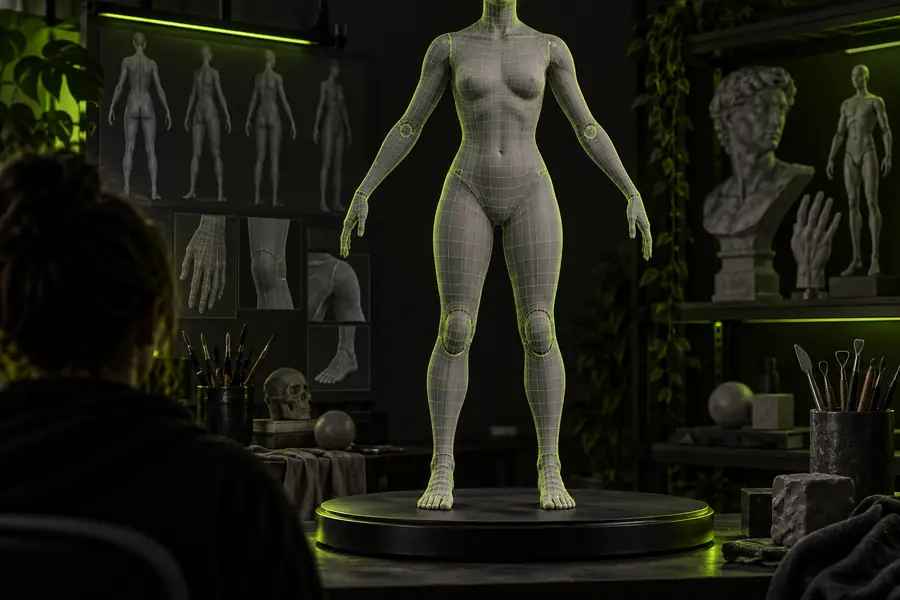
    Préparer le maillage du personnage

    Commencez avec un modèle humanoïde propre et visible. Supprimez la géométrie cachée gênante, vérifiez la pose et assurez-vous que les proportions du corps sont faciles à identifier avant d’envoyer le maillage dans AccuRIG.

  2. 2

    Positionner et tester le rig

    AccuRIG utilise un placement guidé des articulations pour créer le squelette d’un personnage. Vérifiez attentivement les épaules, les hanches, les genoux, les coudes, les mains et les pieds, car de petites erreurs de placement deviennent évidentes pendant l’animation dans Blender.

  3. 3

    Exporter et continuer dans Blender

    Exportez le personnage riggé dans un format accepté par votre pipeline Blender, puis importez-le dans une scène de test. Vérifiez l’armature, la déformation du maillage, les matériaux, l’échelle et les commandes d’animation avant de passer à la production finale.

Un transfert pratique vers Blender en un coup d’œil

Le flux de travail comporte trois étapes de contrôle : préparation du modèle, rigging automatique et validation dans Blender. Chacune protège l’étape suivante contre les opérations de nettoyage évitables.

Nettoyer et poser le maillage source
01
Générer et inspecter le squelette
02
Importer, tester et affiner dans Blender
03
Création de personnages, du maillage à l’animation
3D

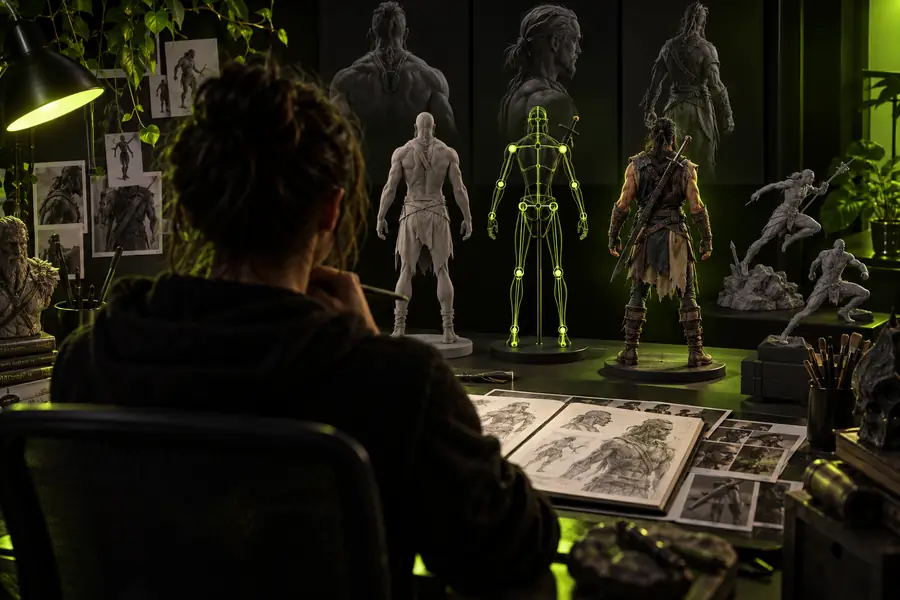
Du maillage non riggé au personnage prêt pour Blender

La différence visuelle ne se résume pas à l’ajout d’un squelette au modèle. Un transfert réussi dépend également d’une déformation propre et d’une scène Blender prête à être testée.

Maillage de personnage non riggé préparé pour AccuRIG Avant : maillage uniquement
Workflow de personnage riggé préparé pour Blender Après : riggé pour Blender
Testez toujours la déformation avant de commencer une animation détaillée.

À qui s’adresse ce flux de travail

Les utilisateurs de Blender ont besoin de différents niveaux de contrôle. AccuRIG est particulièrement utile lorsque vous souhaitez réduire le travail de préparation tout en conservant le personnage dans votre propre pipeline 3D.

Artistes spécialisés dans les personnages

Vous avez modélisé un personnage humanoïde, mais vous ne voulez pas créer chaque articulation et chaque poids à partir de zéro.

AccuRIG vous fournit un rig de départ structuré que vous pouvez inspecter et affiner dans Blender.

qu’est-ce qu’AccuRIG

Animateurs indépendants

Vous devez passer d’un maillage terminé au blocking, aux poses et aux tests de mouvement sans longue configuration technique.

Le flux de travail AccuRIG réduit la distance entre la modélisation et votre première passe d’animation dans Blender.

AccuRIG pour l’animation

Généralistes Blender

Vous travaillez sur la modélisation, l’éclairage, le rendu et la composition, et vous avez besoin d’un transfert de personnage reproductible.

AccuRIG peut fournir la structure initiale tandis que Blender reste votre environnement principal pour les scènes et la production.

Tutoriel AccuRIG

Évaluateurs de pipeline

Vous déterminez si le rigging automatique constitue un meilleur point de départ qu’une configuration manuelle ou qu’un autre service.

Une scène de test Blender contrôlée facilite la comparaison de la déformation, du comportement à l’exportation et des efforts de nettoyage.

AccuRIG contre Mixamo

AccuRIG et Blender : rôle par rôle

Considérez AccuRIG et Blender comme des étapes connectées plutôt que comme des outils interchangeables. AccuRIG se concentre sur la configuration automatique des personnages ; Blender prend en charge le processus plus vaste de production 3D.

AccuRIG
Blender

Rôle principal

AccuRIG

Rigging automatique de personnages humanoïdes

Blender

Modélisation, animation, rendu et production de scènes

Point de départ

AccuRIG

Un maillage de personnage préparé

Blender

Un maillage, un rig ou une scène complète importé(e)

Configuration du squelette

AccuRIG

Placement guidé et génération automatique

Blender

Construction et modification manuelles ou scriptées du rig

Évaluation de la déformation

AccuRIG

Inspection initiale du rig avant l’exportation

Blender

Tests détaillés des poses et affinement des poids

Travail d’animation

AccuRIG

Création et préparation du rig

Blender

Images clés, contraintes, édition des mouvements et rendu

Matériaux et éclairage

AccuRIG

Ce n’est pas l’objectif principal de la transmission

Blender

Contrôles complets des matériaux, de l’éclairage, de la caméra et du rendu

À utiliser ensemble

AccuRIG

Créer efficacement un squelette de personnage utilisable

Blender

Transformer le personnage riggé en plan 3D finalisé

FAQ AccuRIG et Blender

Réponses aux questions les plus fréquentes sur la compatibilité et la transmission dans ce flux de travail.

Oui. AccuRIG peut être utilisé pour préparer un personnage riggé, puis Blender peut servir à l’importation, à la pose, à l’animation, aux matériaux, à l’éclairage et au rendu. Testez toujours le fichier exporté dans la version de Blender et le pipeline que vous prévoyez d’utiliser.

Préparez un maillage humanoïde propre, faites-le passer par le processus de rigging d’AccuRIG, vérifiez le placement des articulations et la déformation, puis exportez le personnage dans un format compatible avec Blender. Importez-le dans une scène de test Blender simple avant de créer un plan complet.

Vérifiez la hiérarchie de l’armature, l’échelle de l’objet, la déformation du maillage, les matériaux et le comportement des poses. Testez les épaules, les coudes, les hanches, les genoux, les mains et les pieds avec quelques poses extrêmes afin d’identifier rapidement les besoins de nettoyage.

Oui. Blender est l’environnement dans lequel poursuivre le travail de production après la configuration initiale d’AccuRIG. Selon le personnage et les exigences de votre scène, vous devrez peut-être ajuster les pondérations, les contrôles de pose, les matériaux, les contraintes ou l’animation.

Commencer le rigging