キャラクターアーティスト
人型キャラクターのモデルは完成しているものの、すべての関節やウェイトをゼロから設定したくない場合。
AccuRIGを使えば、Blenderで確認や調整ができる、構造化された初期リグを用意できます。
AccuRIGとはBlenderワークフロー
AccuRIG Blenderワークフローは、自動キャラクターリギングとBlenderでのシーン制作をつなぎ、リグのないメッシュから実用的なアニメーションキャラクターへと進むための実践的な道筋を提供します。
関連ガイドを活用して、ツールを理解し、代替手段を比較し、次のキャラクターワークフローを計画しましょう。
AccuRIGが繰り返しの多いリギング工程を担当するため、Blenderではマテリアルの調整、アニメーション、ライティング、レンダリングに集中できます。
クリーンで、全体が見えるヒューマノイドモデルから始めます。メッシュをAccuRIGに送る前に、目立たない隠れたジオメトリを削除し、ポーズを確認して、体のプロポーションを把握しやすい状態にします。
AccuRIGは、ガイドに沿ったジョイント配置を使用してキャラクタースケルトンを構築します。Blenderでアニメーションを作成する際には小さな配置ミスも目立つため、肩、腰、膝、肘、手、足を慎重に確認してください。
Blenderのパイプラインで受け入れ可能な形式でリグ済みキャラクターをエクスポートし、テストシーンにインポートします。最終的な制作作業を行う前に、アーマチュア、メッシュの変形、マテリアル、スケール、アニメーションコントロールを確認してください。
ワークフローには、モデルの準備、自動リギング、Blenderでの検証という3つのチェックポイントがあります。それぞれが、避けられる手戻りから次の工程を守ります。
見た目の違いは、モデルにスケルトンを追加するだけではありません。引き継ぎを成功させるには、きれいな変形と、テストの準備が整ったBlenderシーンも必要です。
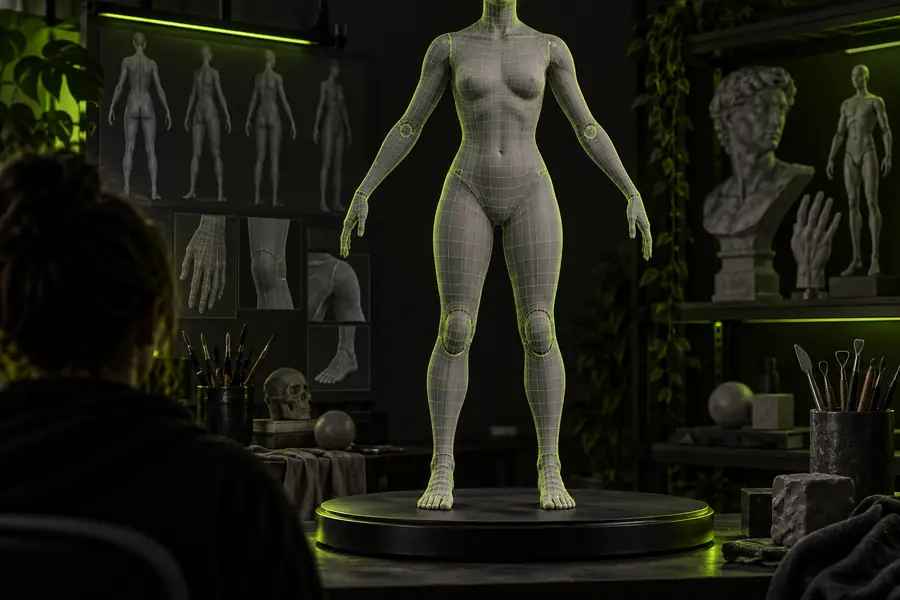 前:メッシュのみ
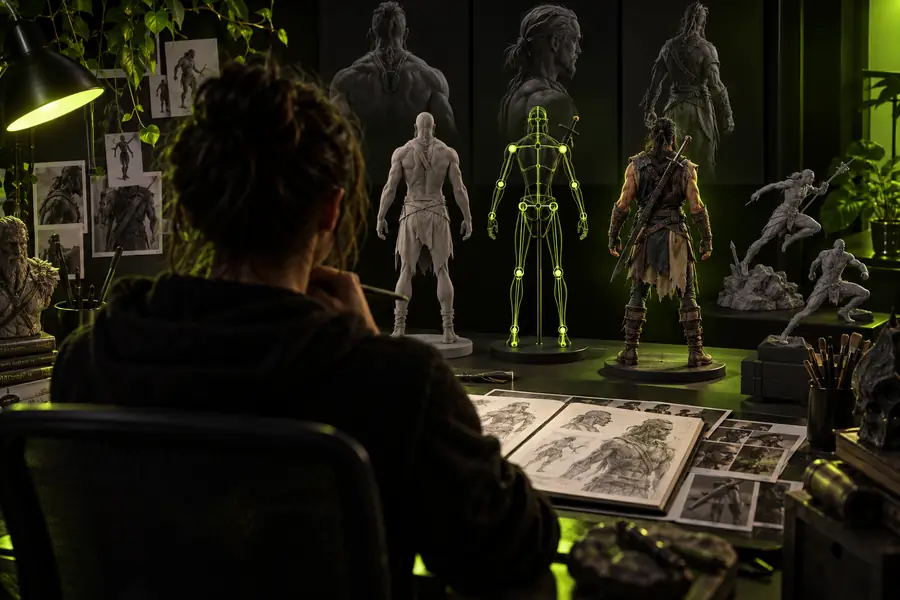 後:Blender用にリギング済み
Blenderユーザーによって必要なコントロールのレベルは異なります。AccuRIGは、キャラクターを自分の3Dパイプライン内に保ちながら、セットアップ作業を減らしたい場合に特に役立ちます。
人型キャラクターのモデルは完成しているものの、すべての関節やウェイトをゼロから設定したくない場合。
AccuRIGを使えば、Blenderで確認や調整ができる、構造化された初期リグを用意できます。
AccuRIGとは長時間の技術的なセットアップをせずに、完成したメッシュからブロッキング、ポージング、モーションテストへ移行したい場合。
AccuRIGのワークフローにより、モデリングから最初のBlenderアニメーション工程までの距離を短縮できます。
アニメーション向けAccuRIGモデリング、ライティング、レンダリング、コンポジットを横断して作業し、再現性のあるキャラクターの引き継ぎが必要な場合。
AccuRIGが初期構造を用意し、Blenderを主要なシーンおよび制作環境として使い続けることができます。
AccuRIGチュートリアル自動リギングが手動セットアップや別のサービスよりも適切な出発点かどうかを判断しています。
管理されたBlenderのテストシーンを使用すると、変形、書き出し時の動作、クリーンアップに必要な作業量を比較しやすくなります。
AccuRIGとMixamoの比較AccuRIGとBlenderは、互換性のあるツールではなく、連携する工程として捉えてください。AccuRIGはキャラクターの自動セットアップに重点を置き、Blenderはより幅広い3D制作プロセスを担います。
主な役割
AccuRIG
人型キャラクターの自動リギング
Blender
モデリング、アニメーション、レンダリング、シーン制作
出発点
AccuRIG
準備済みのキャラクターメッシュ
Blender
インポートしたメッシュ、リグ、または完全なシーン
スケルトンのセットアップ
AccuRIG
ガイドに沿った配置と自動生成
Blender
手動またはスクリプトによるリグの構築と編集
変形の確認
AccuRIG
書き出し前の初期リグ検査
Blender
詳細なポーズテストとウェイトの調整
アニメーション作業
AccuRIG
リグの作成と準備
Blender
キーフレーム、コンストレイント、モーション編集、レンダリング
マテリアルとライティング
AccuRIG
引き継ぎの主な対象ではない
Blender
マテリアル、ライティング、カメラ、レンダーの完全なコントロール
併用するのが最適
AccuRIG
使用可能なキャラクタースケルトンを効率的に作成する
Blender
リグ済みキャラクターを完成した3Dショットに仕上げる
このワークフローにおける互換性と引き継ぎに関する、よくある質問への回答です。
はい。AccuRIGでリグ済みキャラクターを準備し、その後Blenderを使ってインポート、ポージング、アニメーション、マテリアル、ライティング、レンダリングを行えます。エクスポートしたファイルは、使用予定のBlenderのバージョンとパイプラインで必ずテストしてください。
クリーンなヒューマノイドメッシュを準備し、AccuRIGのリギングプロセスに通して、ジョイントの配置と変形を確認した後、Blender互換形式でキャラクターをエクスポートします。完全なショットを作成する前に、シンプルなBlenderのテストシーンにインポートしてください。
アーマチュアの階層、オブジェクトのスケール、メッシュの変形、マテリアル、ポーズの挙動を確認してください。肩、肘、腰、膝、手、足をいくつかの極端なポーズでテストし、早い段階で修正が必要な箇所を特定できるようにします。
はい。初期のAccuRIGセットアップ後の制作作業は、Blenderで続けることができます。キャラクターやシーンの要件に応じて、ウェイト、ポーズコントロール、マテリアル、コンストレイント、アニメーションの調整が必要になる場合があります。